
TV Kaynakları
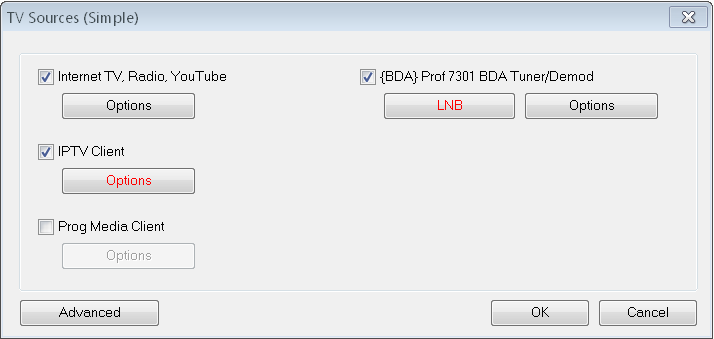
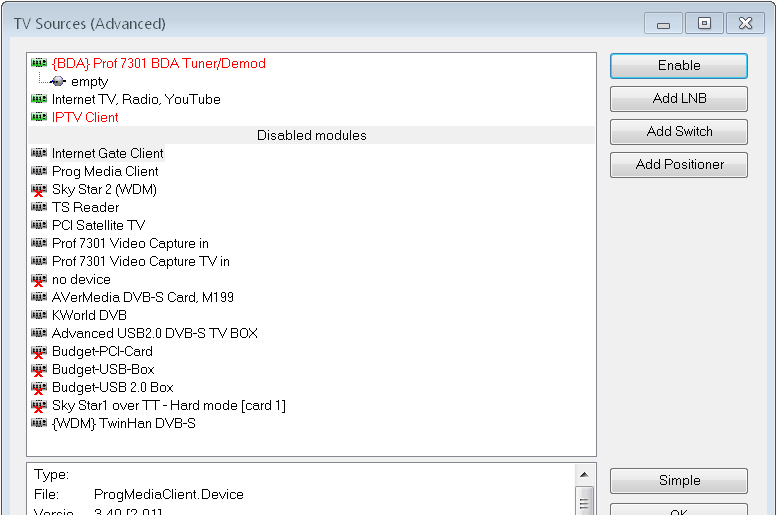
Menü paneli ->Ayarlar ->TV Kaynakları - program ayarının başladığı yerdir. Öncelikle hangi televizyon türünün ilginizi çektiğini seçmeniz gerekir. Program kurulumu sırasında bunu hâlâ yapmadıysanız, şimdi burada yapabilirsiniz. Çoğu kullanıcı için genellikle tek bir TV kaynağı yeterli olduğundan, bu iletişim kutusu şu şekilde görünür Basit varyasyon (varsayılan olarak). Kurulum işlemi sırasında bazı kaynaklar seçtiyseniz, örneğin, Internet Gate Client eklediğinizde doğrudan Gelişmiş ayarlarına geçersiniz. Ayrıca Basit görünümden Gelişmiş'e geri dönmek için düğmesine basabilirsiniz Gelişmiş, sonra. Gelişmiş ayarlarda ek ekipmanlar da kurulur: LNB, Switch (DiSEqC), Pozisyoner.
BASİT ayarlar. Burada kırmızı renk, kurulumunu yapmanız gereken cihazları ve hizmetleri işaretler.
LNB ekle – dönüştürücü ve uydu kurulumu. Dönüştürücünüzün türünü seçin - KU doğrusal (Universal) polarizasyon, KU dairesel polarizasyon, C ve C Bandstacked.
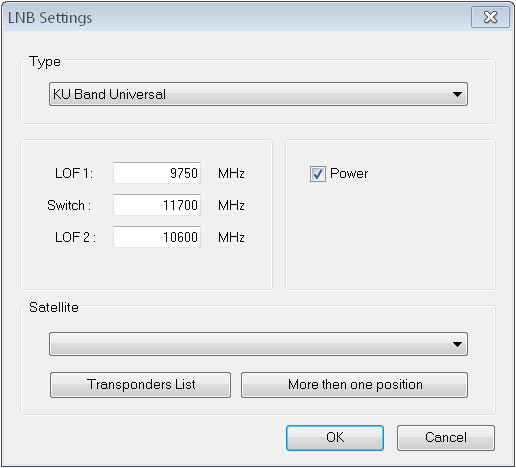
Bu seçime göre dönüştürücü parametreleri otomatik olarak değişir. Eğer bir Güç dönüştürücüye ihtiyacınız yoksa işaretini kaldırın (örneğin, dönüştürücüler için ayrı güç kaynağı ünitesi kurulumu durumunda).
Ardından, açılır listeden uyduyu seçin. Birçok uydu yan yanadır (örneğin, 39? ve 40??) ve muhtemelen bunlardan tek bir dönüştürücü üzerinden sinyal alınabilir. Bu durumda düğmeye basın Birden fazla konum ve aynı anda birkaç uyduyu işaretleyin.
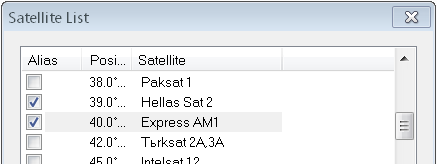
Tıklayın Tamam. Bu durumda görünüm şu şekilde olacaktır
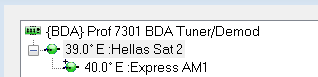
İçinde Özellikler kartınızın cihaz ayarları yapılır (daha ayrıntılı olarak).
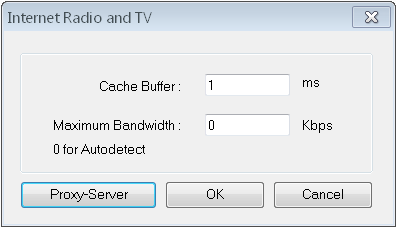
Özellikler'de İnternet TV, Radyo, YouTube Önbellek arabelleğini ayarlayın (varsayılan olarak 1?s); kısıtlamak gerekirse Maksimum Bant Genişliğini ayarlayın (0 değerinde – otomatik olarak); Proxy kullanıyorsanız.
IPTV İstemcisi Özellikleri'nde (bu televizyon yerel sağlayıcınızdan yüksek hızlı İnternet protokolü aracılığıyla alınan) sağlayıcınızın önerilerine göre ayar yapılması gerekir.
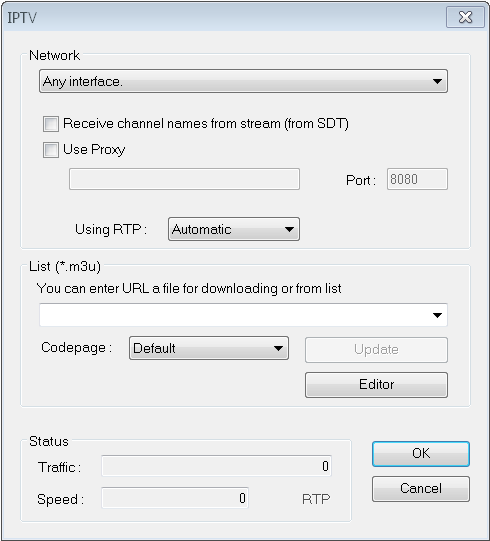
Bundan sonra size karşılık gelen kanal listesini belirleyebilirsiniz; mevcut URL veritabanından seçebilir veya sağlayıcı listenizin URL'sini gerekli kodlamada girebilir ya da sabit diskte bir dosya yolu belirleyebilirsiniz. Mümkün olduğu gibi Güncelle hemen düzenlemek için düğmeye basın Editör. Alt bölümde Durum Trafik ve İnternet bağlantı hızı görüntülenir. Ardından kanalları tarayın -> Menü paneli -> Kanal listesi -> Kanal arama -> IPTV istemcisi.
Özellikleri bölümünde Prog Media Client ayarlar, ev koşullarında yerel ağ üzerinden başka bir bilgisayardan görüntü almak için yapılır (örneğin, başka bir odadan). Doğal olarak, bunun için açılmalı ve ayarlanmalıdır Prog Media Server (Home) ana bilgisayarda.
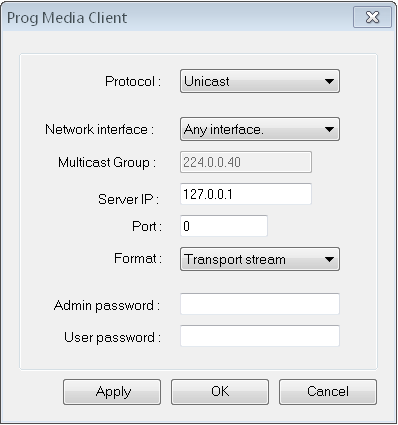
Belirtin Protokol, Ağ özellikleri (sunucuyla aynı olmalıdır), Format, ve olarak Parolalar ağ için. Ardından kanalları tarayın -> Menü panel -> Kanal liste -> Kanal arama-> Prog Media istemcisi. İstemci tarafında, Sunucu seçimine bağlı olarak seçilen kanal gösterilecektir.
GELİŞMİŞ ayarlar.
Üzerinden bağlanan bazı dönüştürücüler kullanıyorsanız DiSEqC cihazınızı seçin ve basın Switch ekleyin. Şunun türünü seçin (port sayısı dönüştürücü türü anlamına gelmez):
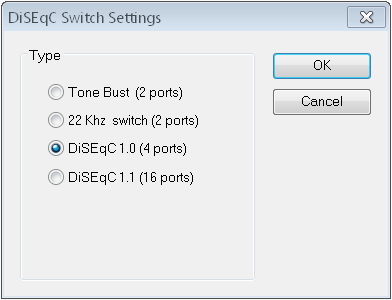
Tone Burst (2 port) – protokol 1.0 üzerinde çalışan iki girişli switch;
22Khz switch (2 port) – mikrodenetleyicisi olmayan switch. Diğer switch'lerle kaskad içinde kullanıldığında, dönüştürücüden önce en sona yerleştirilmelidir;
DiSEqC 1.0 (4 port) – protokol 1.0 üzerinde çalışan dört portlu switch;
DiSEqC 1.1 (16 port) – donanım çalışmasında çift komut tekrarı olan switch. 64 dönüştürücüye bağlantı (1.0 switch'lerle kaskad halinde) mümkündür.
Cihazınızın, seçtiğiniz protokollerle ve switch kaskadıyla (kullanıyorsanız) çalışmayı desteklemesi gerektiğini dikkate almak gerekir. Ayrıca piyasada, belirtilen özelliklere uymayan ve basitçe kalitesiz olan çok sayıda switch vardır. Bu nedenle, sinyalde sorun yaşıyorsanız, her şeyden önce dönüştürücüyü switch olmadan doğrudan bağlayarak sinyalin varlığını kontrol edin.
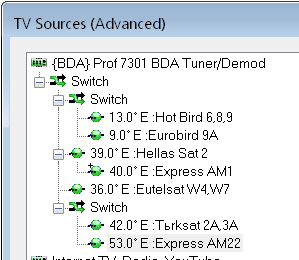
Ardından, switch portunu seçin ve her biri için uyduyu (LNB Ekle) atayın ve Tür dönüştürücünün. Bu işlemler, daha önce açıklandığı gibi gerçekleştirilir Basit ayarlar. Sonuç olarak sizde (yapılandırmaya bağlı olarak) şöyle görünebilir:
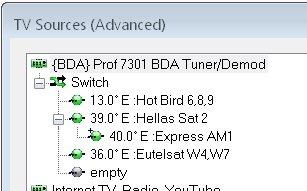 veya şöyle
Pozisyoner. Bir pozisyonerle çalışırken ek eklentiler gerekmez. Kartınız pozisyonerle çalışmayı desteklemeli (DiSEqC 1.2 protokolünde) ve işletim sisteminize göre desteği olan sürücüye sahip olmalıdır.
Bir pozisyoneri karta bağlayın ve yeterli gelen gerilime sahip olduğundan emin olun. Sıfır konumuna ayarlayın.
Kartınızı seçin ve tıklayın Pozisyoner Ekle. Girin Özellikler bir pozisyonerin ve istediğiniz uyduyu ve transponderi seçin.
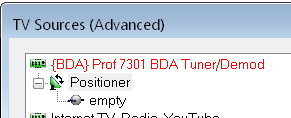
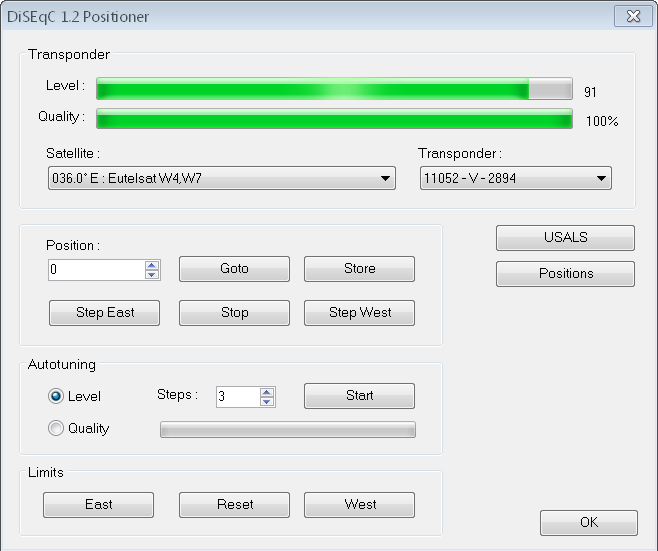
Düğmeler aracılığıyla Doğuya Adım ve Batıya Adım Sinyal maksimum olana kadar çanağı çevirin. Şunu kullanabilirsiniz: Otomatik Ayar bir sinyalin maksimumunu aramak için Seviye ve Kalite. Bunun için basın Başlat. Uyduya bir Konum (örneğin 1) ve basın Kaydet. Düğmesine basın Konumlar, ardından, Birden fazla konum hem bu uyduyu işaretleyin hem de yanına konum numarasını yazın.
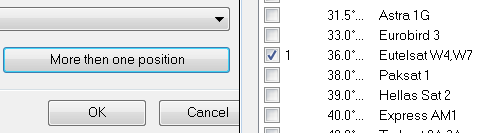
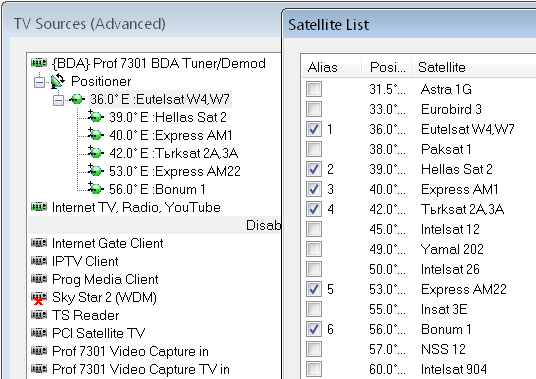
(Daha sonra yapılabilir: Bir konumlandırıcının Özelliklerinden çıkın ve basın LNB ekle. Birden fazla konum seçin. İhtiyacınız olan uyduları işaretleyin ve daha önce atadığınız konum numaralarını bunların yanına yazın. OK tuşuna 3 kez basın.)
Basınca ??, konumlandırıcı özellikleri iletişim kutusuna geri dönersiniz. İlginizi çeken sonraki uyduyu seçin ve ayarlamayı yineleyin. Bazı arazilerde elbette tüm uydular alınamaz. Bu nedenle, şunu ayarlayabilirsiniz: Limitler gereksiz uydular için. Bunun için şuna tıklayın: Doğu'ya en soldaki uydu için ve Batı'ya sağdaki için (sağ veya sol taraf, uydunun güneyinde mi kuzeyinde mi olduğunuza bağlıdır). Bu ayarla işlem tamamlanır.
Kartınız destekliyorsa USALS (DiSEqC 1.3 protokolü) yalnızca bir uydu için konum belirtmeniz yeterlidir. Ardından, Özellikler konumlandırıcının, şuna tıklayın: USALS ve coğrafi enleminizi ve bir boylam girin. Bu koordinatları, ev içinde, örneğin şunun aracılığıyla kolayca bulabilirsiniz: Google Maps.
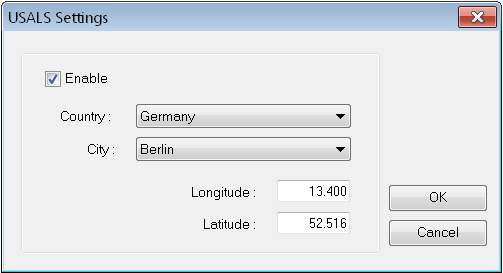
Eğer şunu kullanmıyorsanız: USALS, ayarlarında (varsayılan olarak) işaretli olmadığından emin olun.
Cihazları bağlarken (veya birkaçının, örneğin switch ve pozisyonerin bir kombinasyonunu bağlarken), kart ile LNB arasındaki ağaçta gösterimleri, "fiziksel" olarak bağlandıkları sırayla aynı olmalıdır.
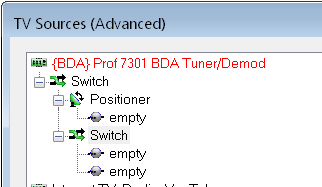
Ayrıca, kaskadda ne kadar çok switch varsa, cihaz ayarlarında o kadar fazla komut gönderme tekrarı ayarlanmalıdır (bu, kanal geçişinde sürenin artmasına yol açar).
Gelişmiş ayarlarda ayrıca şunların işaretini kaldırabilirsiniz: modüller ve TS Reader.
Şunu kullanarak: TS Reader bir taşıma akışının tüm bileşenlerini, şu dosyayı izleyebilirsiniz: *.ts. Şununla kaydedilebilir: TS Recorder modülüyle, örneğin. Bu amaçla TS Reader'a gidin Özellikler ve kaydedilen dosyayı seçin.
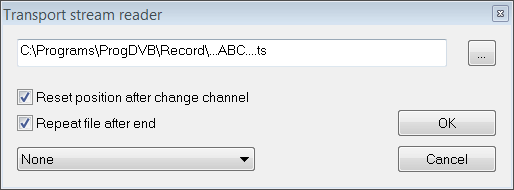
Ardından bir Kanal listesi ->Kanal arama ->TS Reader. Taramadan sonra yeni bir kanal listesi oluşacak: TS Reader başlığıyla.