
Fontes de TV
Painel do menu ->Configurações ->Fontes de TV - um local onde começa a configuração do programa. Antes de tudo, é necessário selecionar que tipo de televisão lhe interessa. Se você ainda não fez isso durante a instalação do programa, agora é possível fazê-lo aqui. Como para a maioria dos usuários, normalmente, basta uma fonte de TV, esta caixa de diálogo aparece em uma Simples variação (por padrão). Se no processo de instalação você selecionou algumas fontes, adicionou, por exemplo, Internet Gate Client você vai diretamente para Avançado configurações. Você também pode, da visualização Simples, voltar para Avançado, pressionando o botão Avançado, mais tarde. Nas configurações avançadas, os equipamentos adicionais também são instalados: LNB, o Comutador (DiSEqC), o Posicionador.
SIMPLES configurações. Aqui a cor vermelha marca dispositivos e serviços que você precisa configurar.
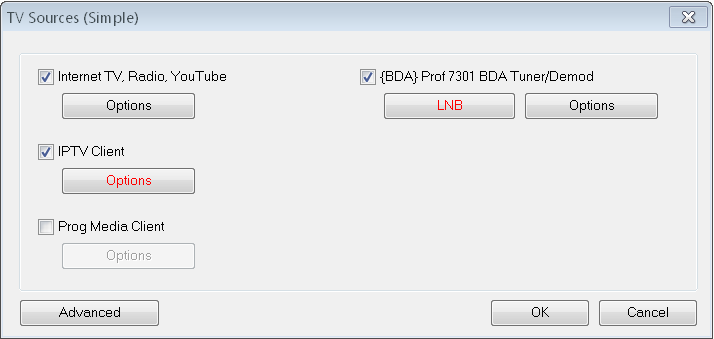
Adicionar LNB – configuração do conversor e do satélite. Selecione o tipo do seu conversor - KU de polarização linear (Universal), KU polarização circular, C e C Bandstacked.
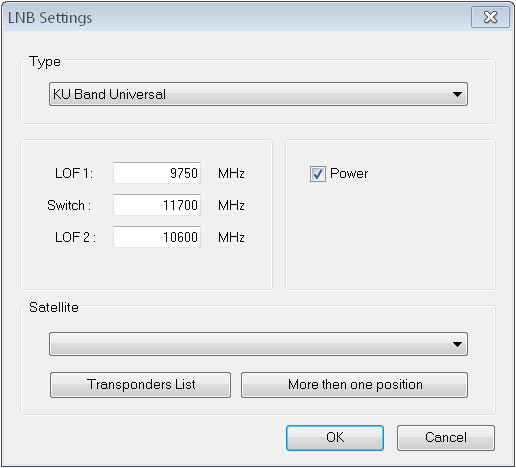
De acordo com essa escolha, os parâmetros do conversor mudam automaticamente. Se você não precisar de uma Alimentação para o conversor, desmarque-a (por exemplo, no caso de instalação de fonte de alimentação individual para conversores).
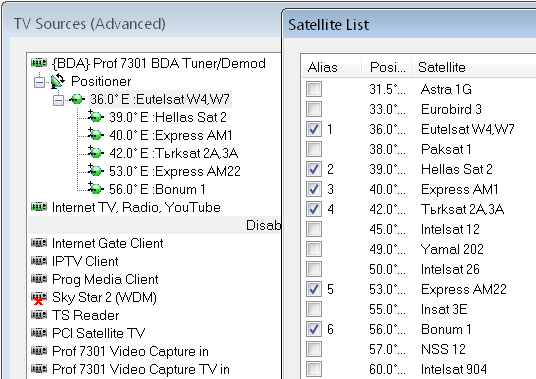
Em seguida, selecione o satélite na lista suspensa. Muitos satélites ficam lado a lado (por exemplo, 39? e 40??) e provavelmente receber um sinal deles em um conversor. Nesse caso, pressione o botão Mais de uma posição e marque de uma vez alguns satélites.
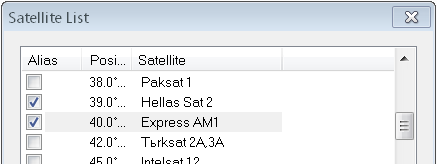
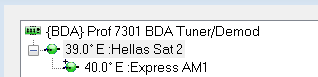
Clique OK. Neste caso, haverá esta visualização
Em Propriedades das configurações do dispositivo da sua placa são efetuadas (mais detalhadamente).
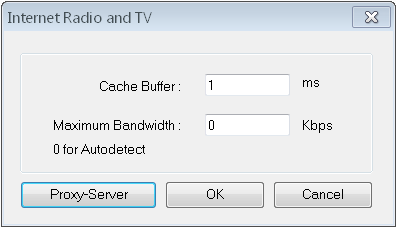
Em Propriedades TV pela Internet, Rádio, YouTube defina o buffer de cache (por predefinição 1?s); a Largura de Banda Máxima se for necessário restringi-la (no valor 0 – automaticamente); Proxy se o utilizar.
Em Propriedades do Cliente IPTV (a televisão recebida do seu fornecedor local através do protocolo de Internet de alta velocidade) é necessário efetuar a configuração de acordo com as recomendações do seu fornecedor.
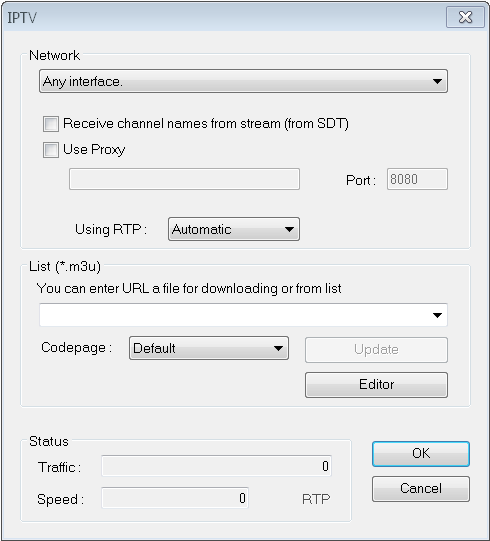
Depois disso, pode especificar a lista de canais correspondente à sua; selecionar a partir da base de dados de URL existente ou introduzir o URL da lista do seu fornecedor na codificação necessária ou especificar um caminho de ficheiro num disco rígido. Como é possível Atualizar imediatamente ou para editar, pressionando o botão Editor. Na subseção, o Status são exibidos o Tráfego e a Velocidade da conexão à Internet. Depois disso, faça a busca de canais -> Painel de menu -> Lista de canais -> Busca de canais -> Cliente IPTV.
Nas Propriedades do Prog Media Client as configurações são feitas para o recebimento de imagem via rede local de outro computador em condições domésticas (por exemplo, de outro cômodo). Naturalmente, para esse fim, deve estar ligado e sintonizado Prog Media Server (Home) no computador principal.
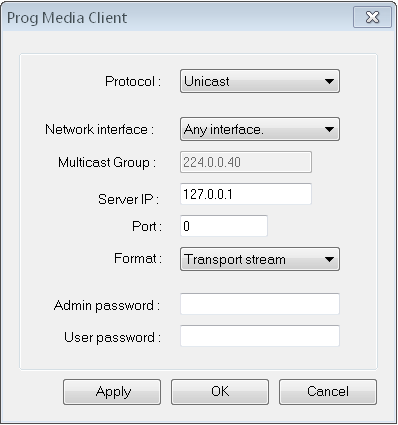
Especifique o Protocolo, Propriedades de uma rede (deve coincidir com o servidor), o Formato, e como Senhas para a rede. Em seguida, procure canais -> Menu painel -> Canal lista -> Pesquisa de canais-> Cliente Prog Media. No lado do cliente será mostrado o canal que foi selecionado dependendo da escolha do servidor.
AVANÇADO configurações.
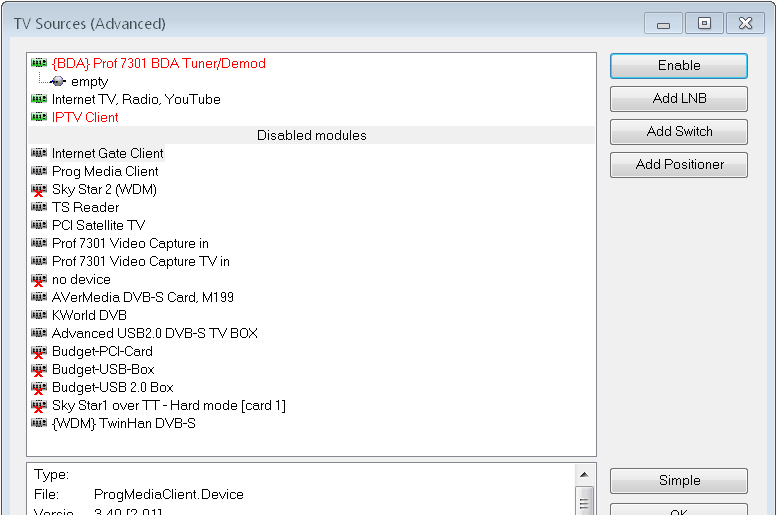
Se você usar alguns conversores conectados através de DiSEqC selecione seu dispositivo e pressione Adicionar Switch. Selecione seu tipo (a quantidade de portas não significa o tipo de conversor):
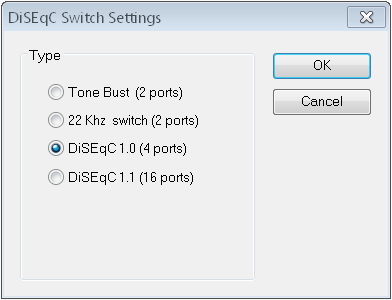
Tone Burst (2 portas) – o switch com duas entradas, funcionando no protocolo 1.0;
switch 22Khz (2 portas) – o switch sem microcontrolador. Ao usá-lo em cascata com outros switches, ele deve ser alocado por último, antes do conversor;
DiSEqC 1.0 (4 portas) – o switch de quatro portas funcionando no protocolo 1.0;
DiSEqC 1.1 (16 portas) – o switch com repetição dupla de comando no funcionamento de hardware. A conexão com 64 conversores (com switches em cascata 1.0) é possível.
É necessário considerar que seu dispositivo deve suportar operação com os protocolos selecionados por você e com cascata de switches (se você a usar). Além disso, no mercado há uma grande quantidade de switches que não correspondem às características declaradas e são, simplesmente, de baixa qualidade. Portanto, se você teve problemas com sinal, antes de tudo, verifique sua presença, conectando o conversor diretamente, sem o switch.
A seguir, selecione a porta do switch e atribua para cada um o satélite (Adicionar LNB) e Tipo do conversor. Estas ações são executadas da mesma forma que já foi descrito em Simples configurações. Como resultado, você pode (dependendo da configuração) ver assim:
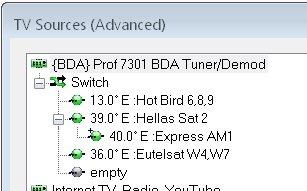 ou assim
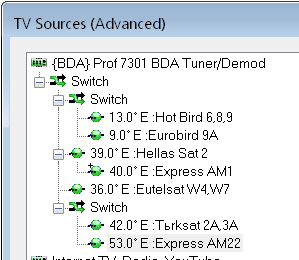
Posicionador. Ao trabalhar com um posicionador, não são necessários plug-ins adicionais. Sua placa deve suportar operação com um posicionador (no protocolo DiSEqC 1.2) e também ter o driver com suporte a ele de acordo com seu SO.
Conecte um posicionador a uma placa e confirme que há tensão suficiente. Defina-o na posição zero.
Selecione sua placa e clique Adicionar Posicionador. Entre em Propriedades de um posicionador e selecione o satélite e o transponder desejados.
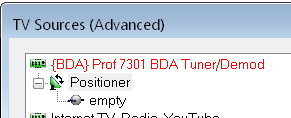
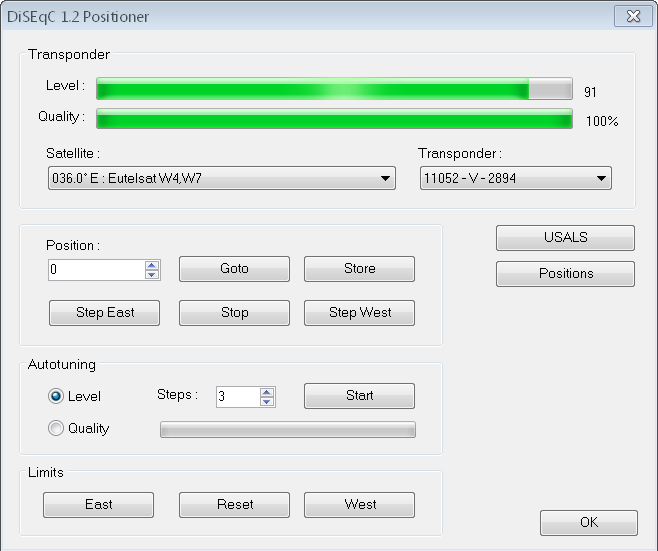
Por meio dos botões, o Passo Leste e o Passo para Oeste gire a antena parabólica até que o sinal atinja o máximo. Você pode usar Sintonização automática para procurar o máximo de sinal em Nível e Qualidade. Para isso, pressione Iniciar. Atribua ao satélite uma Posição (por exemplo 1) e pressione Salvar. Pressione o botão Posições, em seguida, Mais de uma posição marque também este satélite e escreva ao lado o número da posição.
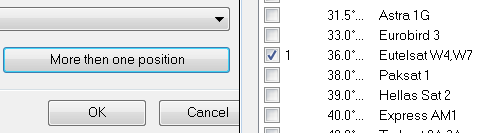
(Isso pode ser feito mais tarde: saia de Propriedades de um posicionador e pressione Adicionar LNB. Selecione Mais de uma posição. Marque os satélites necessários para você e coloque perto deles os números das posições que você lhes atribuiu anteriormente. Pressione OK 3 vezes.)
Ao pressionar ??, você retorna a uma caixa de diálogo de propriedades do posicionador. Escolha o próximo satélite que lhe interessa e repita a sintonia. Em terrenos específicos, é claro, nem todos os satélites estarão acessíveis à recepção. Portanto, você pode definir os Limites para satélites desnecessários. Para isso, clique no Leste para o satélite mais à esquerda e no Oeste para o da direita (o lado direito ou esquerdo depende disso, se você está ao sul ou ao norte do satélite). Com isso, a configuração está concluída.
Se a sua placa suporta USALS (protocolo DiSEqC 1.3), basta você especificar uma posição apenas para um satélite. Depois, em Propriedades de um posicionador, clique em USALS e insira sua latitude geográfica e uma longitude. Essas coordenadas, com precisão de até a casa, você pode descobrir facilmente, por exemplo, por meio de Google Maps.
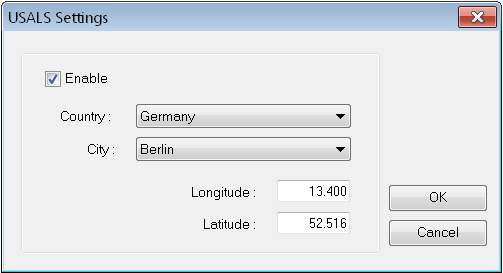
Se você não usa USALS, certifique-se de que nas configurações dele não esteja marcado (por padrão).
Na conexão de dispositivos (ou de uma combinação de vários, por exemplo, o switch e um posicionador), sua exibição em uma árvore entre uma placa e o LNB deve corresponder à mesma ordem em que eles estão conectados "fisicamente".
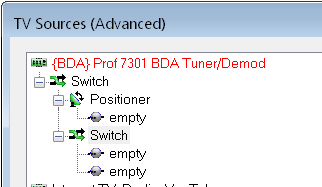
Além disso, quanto mais switches você tiver na cascata, maior será a quantidade de repetições de envio de comandos que precisa ser definida nas configurações do dispositivo (pois isso resulta em aumento do tempo ao trocar de canal).
Nas configurações avançadas, você também pode desmarcar módulos e TS Reader.
Por meio de TS Reader você pode visualizar todos os componentes de um fluxo de transporte, um arquivo *.ts. Ele pode ser gravado por TS Recorder módulo, por exemplo. Para isso, vá para TS Reader Propriedades e selecione o arquivo gravado.
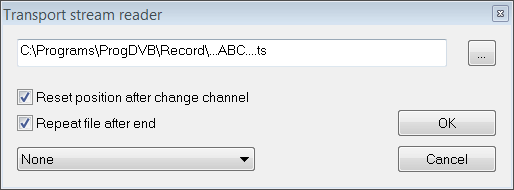
Em seguida, vá para uma Lista de canais ->Pesquisa de canais ->TS Reader. Após a pesquisa, haverá uma nova lista de canais com TS Reader título.