
Painel de Vídeo
O painel onde o conteúdo de mídia é exibido diretamente. No menu de contexto (clique com o botão direito do mouse), você pode acessar Janela de TV ou Tela cheia modo. Isso também pode ser feito com clique duplo no painel ou pressionando a roda do mouse. Em seguida, é possível escolher Áudio (se o provedor transmitir vários deles), Controle automático de ganho (requer Audio Processor), para ativar as Legendas e Visualização (para canais de rádio), para aplicar Zoom para uma imagem e para definir uma prioridade "Manter sempre por cima".
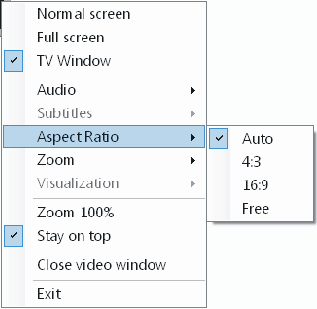
E pode selecionar uma Proporção de uma imagem recebida a partir do menu de contexto, de acordo com o seu monitor.
No Ecrã inteiro e no Janela de TV modo, a Barra de ferramentas, a Lista de canais e o Painel de navegação estão acessíveis. Para isso, basta mover o cursor do rato para a posição mais à direita, à esquerda, em baixo ou em cima.
No programa, pode ver alguns canais em simultâneo num único ecrã (PIP *). Para isso, é necessário selecionar o canal adicional com a tecla ALT premida, ou selecionar um ícone apropriado numa Barra de ferramentas.
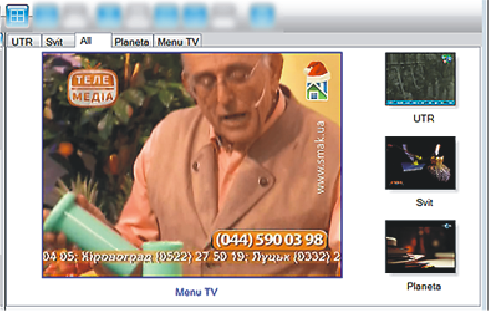
A janela no modo PIP pode ter duas vistas. Para isso, clique com o botão direito do rato no espaço e selecione Ícone ou Tabela.
O programa permite assistir simultaneamente até 8 canais (Se no modo PIP não houver som em nenhum canal, é necessário usar o renderizador de áudio Default DirectSoundDevice). O modo PIP exige mais recursos do computador.
Além disso, o programa pode funcionar ao mesmo tempo com dois dispositivos. Neste caso, também é possível assistir ou gravar o sinal recebido em PIP modo.
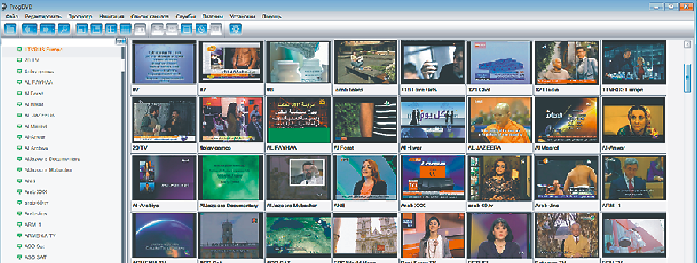
Ao pressionar o botão Mosaico ** na barra de ferramentas, no painel de Vídeo são exibidas a pré-visualização de todos os canais da lista e as transmissões em andamento no momento. Dependendo do desempenho do seu equipamento, você pode definir a quantidade de imagens para exibição simultânea aqui.
* - apenas em Pro versões
** - obrigatório VMR-9 Sem Renderização ou EVR Apresentador Personalizado